

É frustrante quando você abre o seu notebook para trabalhar ou estudar e percebe que ele simplesmente se recusa a conectar à internet, enquanto todos os outros aparelhos da casa navegam normalmente.
Eu já passei por isso diversas vezes e sei que, na maioria dos casos, o problema não é físico, mas sim um pequeno ajuste de software ou uma falha de comunicação temporária entre os dispositivos.
Neste guia, eu vou te mostrar exatamente o que eu faço para diagnosticar e resolver esse problema passo a passo.
Meu objetivo é que, ao final desta leitura, você tenha recuperado sua conexão e entendido como evitar que isso aconteça novamente, garantindo que seu computador entregue o valor esperado para suas tarefas diárias.
Por que o notebook para de reconhecer a rede?
Antes de partirmos para as soluções práticas, eu quero que você entenda o que acontece “por baixo do capô”.
Diferente de um smartphone, o notebook utiliza adaptadores de rede que dependem de drivers específicos e configurações de economia de energia que podem entrar em conflito com o roteador.

Falhas de autenticação e perfis corrompidos
Sabe quando você tenta conectar e recebe a mensagem “Não foi possível conectar a esta rede”?
Isso geralmente acontece porque o perfil da rede salvo no seu computador está corrompido ou houve uma mudança sutil nos protocolos de segurança do roteador. O sistema tenta usar uma “chave” antiga para uma porta que mudou a fechadura.
Drivers de rede obsoletos ou instáveis
O driver é o software que faz a ponte entre o Windows (ou seu sistema operacional) e a placa de Wi-Fi física.
Se esse software está desatualizado ou sofreu uma falha durante uma atualização automática, ele pode simplesmente parar de responder, fazendo com que o ícone de Wi-Fi desapareça ou fique com um triângulo amarelo de erro.
Conflitos de endereçamento IP
Eu percebo que muitos usuários enfrentam o erro de “IP Inválido”. Isso ocorre quando o roteador não consegue atribuir um endereço de identificação exclusivo para o seu notebook.
É como se o seu computador chegasse a uma festa, mas não houvesse mais crachás disponíveis para ele entrar na rede.
Meu passo a passo definitivo para recuperar sua conexão
Eu organizei estas etapas da mais simples para a mais complexa. Eu recomendo que você siga exatamente esta ordem, pois muitas vezes o problema é resolvido logo nos primeiros minutos.
1. O ciclo de reinicialização completa
Parece óbvio, mas eu te garanto que reiniciar o computador resolve cerca de 50% dos problemas de conectividade. Isso porque o sistema limpa a memória temporária (RAM) e reinicia todos os serviços de rede do zero.
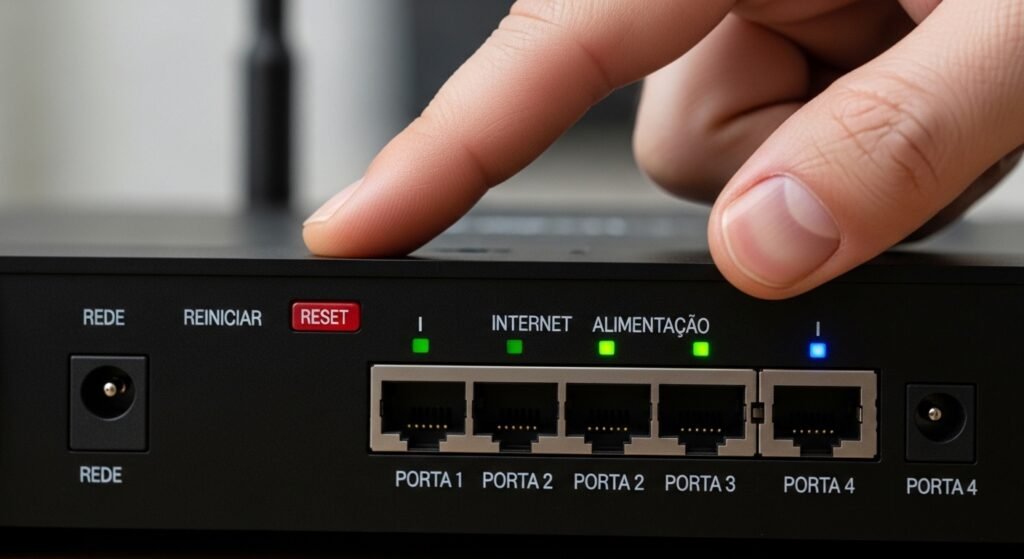
Além do notebook, eu sugiro que você reinicie o roteador. Tire-o da tomada, aguarde 30 segundos e ligue-o novamente.
Esse processo força o roteador a limpar sua tabela de dispositivos e a buscar um canal de frequência menos congestionado para o seu notebook.
2. Esquecer a rede Wi-Fi
Se o seu notebook reconhece a rede mas não conecta, eu recomendo que você “limpe” o histórico dessa conexão.
-
Vá nas configurações de Wi-Fi.
-
Clique em “Gerenciar redes conhecidas”.
-
Selecione a sua rede e clique em “Esquecer”. Agora, tente conectar novamente como se fosse a primeira vez, inserindo a senha manualmente. Isso elimina qualquer erro de perfil salvo que possa estar impedindo a autenticação.
3. Redefinição da pilha de protocolos (O comando mestre)
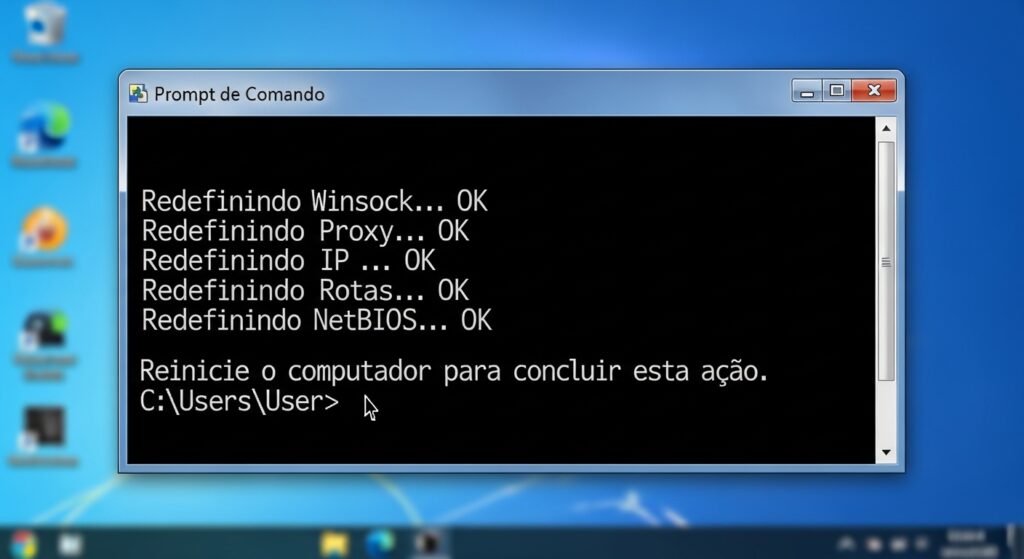
Se as etapas acima falharam, eu utilizo um truque técnico que costuma ser infalível para erros lógicos de rede. Vamos resetar as configurações de IP e DNS através do Prompt de Comando.
-
Pesquise por “CMD” e execute como Administrador.
-
Digite
netsh winsock resete aperte Enter. -
Digite
ipconfig /flushdnse aperte Enter. Esses comandos limpam o “lixo” das configurações de rede e restauram os padrões de fábrica dos protocolos de comunicação do seu sistema.
4. Verificação do driver no Gerenciador de Dispositivos
Se o ícone de Wi-Fi nem aparece para você, eu suspeito que o driver da placa de rede tenha parado de funcionar.
-
Clique com o botão direito no menu Iniciar e abra o “Gerenciador de Dispositivos”.
-
Expanda a seção “Adaptadores de rede”.
-
Procure pelo adaptador “Wireless” ou “Wi-Fi”. Se houver um ícone amarelo, clique com o botão direito e escolha “Desinstalar dispositivo”. Não se preocupe, eu não estou mandando você apagar o Wi-Fi para sempre. Ao reiniciar o notebook, o sistema detectará que o hardware está sem driver e instalará uma versão limpa automaticamente.
Dicas de especialista para manter sua internet estável
Eu acredito que prevenir é melhor do que remediar. Para que você não precise passar por esse estresse novamente, eu separei algumas boas práticas que eu mesmo utilizo no meu dia a dia.
-
Evite programas de “aceleração de internet”: Muitos softwares prometem milagres, mas na verdade instalam malwares ou alteram registros do sistema que acabam causando instabilidade a longo prazo.
-
Ajuste o plano de energia: Notebooks costumam “desligar” o Wi-Fi para economizar bateria quando estão desconectados da tomada. Eu recomendo que você vá nas configurações de energia e defina o adaptador sem fio para “Desempenho Máximo”.
-
Frequência de 5GHz vs 2.4GHz: Se o seu notebook suporta 5GHz, use-a sempre que estiver perto do roteador. Ela sofre menos interferência de outros aparelhos domésticos, como micro-ondas e telefones sem fio, garantindo uma conexão muito mais limpa.
Erros que eu vejo as pessoas cometerem (E que você deve evitar)
Eu já vi muitos usuários danificarem seus aparelhos tentando resolver problemas de Wi-Fi. Por favor, tome cuidado com o seguinte:
-
Inserir objetos nas entradas USB ou de rede: Nunca tente “limpar” os contatos internos com agulhas ou objetos metálicos. Se houver sujeira, use apenas ar comprimido.
-
Baixar drivers de sites de terceiros: Eu sempre recomendo baixar drivers apenas no site oficial do fabricante do seu notebook (como Dell, HP, Lenovo ou Acer). Drivers de sites desconhecidos podem conter vírus ou softwares indesejados.
-
Bater no notebook quando a rede cai: Pode parecer piada, mas o impacto físico pode desconectar os cabos minúsculos das antenas internas que ficam atrás da tela, tornando o problema físico e muito mais caro de consertar.

Quando eu recomendo que você procure ajuda profissional
Se você seguiu todos os meus passos, formatou o sistema e mesmo assim o notebook não detecta nenhuma rede (enquanto seu celular funciona perfeitamente), o problema pode ser de hardware.
Eu indico procurar uma assistência técnica se:
-
O Wi-Fi só funciona se o notebook estiver encostado no roteador (sinal de antena interna solta).
-
O Bluetooth e o Wi-Fi pararam de funcionar simultaneamente (geralmente eles compartilham a mesma placa interna).
-
O Gerenciador de Dispositivos diz que o hardware não foi encontrado ou está “inexistente”.
Conclusão: a liberdade de estar conectado
Eu sei o quanto a internet é vital para nossa rotina hoje em dia. Resolver um problema de Wi-Fi no notebook é, na maioria das vezes, uma questão de paciência e de seguir o método correto de eliminação de erros lógicos.
Ao dominar essas técnicas, eu garanto que você terá muito mais autonomia e não ficará na mão quando mais precisar do seu equipamento.
FAQ – Perguntas Frequentes
Por que meu notebook conecta no Wi-Fi do celular (roteador móvel) mas não no de casa? Eu percebo que isso geralmente indica um conflito de canal no seu roteador doméstico. O seu celular usa canais mais simples que o notebook identifica facilmente, enquanto o roteador de casa pode estar em um canal que o seu notebook não suporta.
Usar um adaptador Wi-Fi USB resolve o problema definitivamente? Sim! Se a placa interna do seu notebook queimou, eu recomendo um adaptador USB como uma solução barata e rápida. Eu uso essa alternativa em aparelhos antigos para evitar o custo de abrir o notebook para trocar peças internas.
O modo avião pode travar o Wi-Fi mesmo desativado? Infelizmente, sim. Eu já vi casos onde o Windows entra em um erro de registro e mantém o rádio desligado. A redefinição de rede que eu te ensinei no passo 3 costuma destravar isso.
A distância do roteador influencia na queda constante de conexão? Com certeza. Paredes e móveis bloqueiam o sinal. Eu sugiro que você teste a conexão no mesmo cômodo do roteador para descartar interferência física antes de mexer nas configurações.
Limpar o histórico do navegador ajuda na conexão Wi-Fi? Não diretamente. Limpar o histórico ajuda na velocidade do navegador, mas não interfere na capacidade da placa de rede de se conectar ao sinal Wi-Fi.